


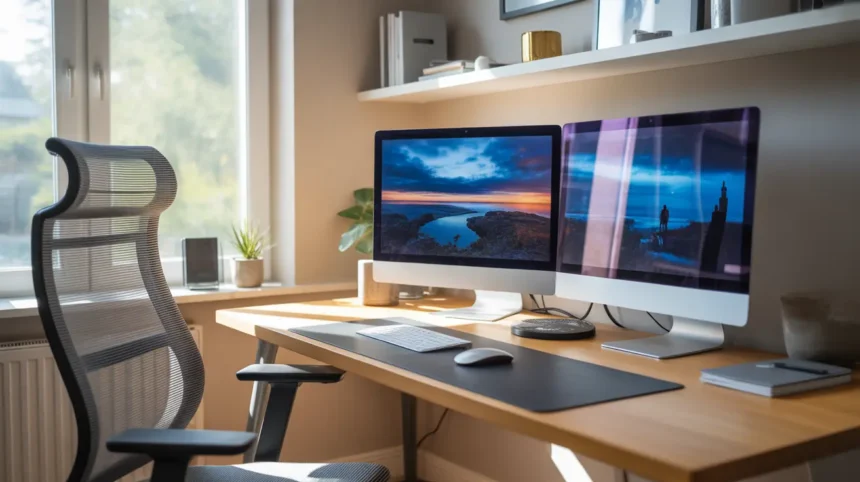
Em um mundo digital onde a multitarefa é a norma, limitar-se a uma única tela é como trabalhar com uma mão amarrada às costas. A transição para um setup com dois monitores não é mais um luxo para nichos específicos, mas uma evolução natural para quem busca maximizar a eficiência no trabalho. Uma área de trabalho estendida permite visualizar mais informações simultaneamente, eliminando a constante troca de janelas que fragmenta a concentração e consome tempo precioso. Este guia foi criado para desmistificar o processo de configuração de uma tela dupla. Abordaremos desde os preparativos essenciais, como a verificação de compatibilidade da sua placa de vídeo e a escolha dos cabos corretos, até o passo a passo detalhado no Windows. Além disso, você encontrará dicas para otimizar seu novo espaço de trabalho digital, solucionar problemas comuns e elevar sua produtividade a um novo patamar. Prepare-se para transformar a maneira como você interage com seu computador.
- Por Que Utilizar Dois Monitores?
- Preparativos Essenciais Antes da Configuração
- Guia Passo a Passo: Configurando Monitores no Windows
- Perguntas Frequentes
- Como escolher o monitor certo para um setup de tela dupla?
- Usar dois monitores afeta o desempenho do meu PC?
- Posso conectar dois monitores a um notebook?
- Meus dois monitores precisam ser da mesma marca e modelo?
- O que é o modo “Estender” versus o modo “Duplicar”?
- Como faço para mover uma janela rapidamente para o outro monitor?
- Por que meu segundo monitor não está sendo detectado pelo Windows?
Por Que Utilizar Dois Monitores?

A principal razão para adotar um setup de dois monitores é o ganho imediato em produtividade otimizada. Com uma estação de trabalho estendida, a necessidade de alternar constantemente entre abas e aplicativos (o famoso Alt+Tab) diminui drasticamente. Isso reduz a carga cognitiva e mantém seu foco na tarefa principal. Imagine poder analisar dados em uma planilha em uma tela enquanto redige um relatório na outra, sem precisar minimizar ou redimensionar janelas. Essa fluidez no fluxo de trabalho permite comparações diretas de informações, acelera a pesquisa e otimiza qualquer atividade que dependa de múltiplas fontes de dados.
Os cenários de uso são vastos e abrangem tanto o ambiente profissional quanto o pessoal.
- Desenvolvedores e Programadores: Podem manter o código em um monitor e visualizar o resultado, a documentação ou o terminal de comando no outro.
- Designers e Editores de Vídeo: Utilizam a tela extra para painéis de ferramentas, timelines ou pré-visualizações, liberando a tela principal para a área de criação.
- Profissionais de Finanças e Analistas: Visualizam gráficos e dashboards em tempo real em um monitor enquanto manipulam complexas planilhas no outro.
- Estudantes e Pesquisadores: Mantêm artigos, PDFs e fontes de pesquisa abertos em uma tela enquanto escrevem seus trabalhos na tela principal.
- *Streamers* e Criadores de Conteúdo: Jogam ou executam o software principal em uma tela, gerenciando o *chat*, o programa de transmissão e alertas na segunda.
Essa organização digital aprimorada transforma a maneira como interagimos com a informação, tornando a multitarefa mais eficiente e menos caótica.
Preparativos Essenciais Antes da Configuração

Antes de conectar os cabos, uma preparação cuidadosa garante uma transição suave para seu setup multimonitor. O primeiro passo é verificar a compatibilidade da sua placa de vídeo. Olhe na parte traseira do seu PC ou nas laterais do seu notebook e identifique as portas de vídeo disponíveis. As mais comuns são:
- HDMI: O padrão mais popular, transmite áudio e vídeo em alta definição.
- DisplayPort (DP): Similar ao HDMI, mas geralmente suporta resoluções e taxas de atualização mais altas, sendo a escolha preferida para jogos e uso profissional.
- USB-C (com Thunderbolt ou modo alternativo DisplayPort): Um conector versátil que pode transmitir dados, energia e vídeo simultaneamente. Comum em notebooks modernos.
- DVI: Um conector mais antigo, digital, mas que não transmite áudio.
- VGA: Um padrão analógico antigo, com qualidade de imagem inferior. Evite-o, se possível.
Uma vez identificadas as portas do seu computador e dos monitores, verifique se possui os cabos e adaptadores necessários. O ideal é usar uma conexão direta, como um cabo DisplayPort para uma porta DisplayPort. Se as portas não corresponderem (ex: PC com DisplayPort e monitor apenas com HDMI), você precisará de um adaptador de vídeo. Certifique-se de que o adaptador suporte a resolução e a taxa de atualização desejadas.
Por fim, pense no posicionamento ergonômico dos monitores. Sua estação de trabalho estendida deve ser confortável para evitar dores no pescoço e fadiga ocular. Coloque seu monitor principal diretamente à sua frente, com o topo da tela na altura dos olhos ou um pouco abaixo. O segundo monitor deve ficar ao lado, ligeiramente inclinado para dentro, formando um leve arco. Isso minimiza a necessidade de virar a cabeça excessivamente.
Guia Passo a Passo: Configurando Monitores no Windows

Com os preparativos concluídos, a configuração no Windows é um processo direto. Siga estes passos para ativar sua área de trabalho estendida.
Primeiro, realize a conexão física dos monitores. Com o computador desligado, conecte o cabo de vídeo de cada monitor à porta correspondente na sua placa de vídeo. Em seguida, conecte os cabos de energia e ligue os dois monitores e o computador. O Windows geralmente detecta as novas telas automaticamente na inicialização.
Para ajustar as configurações de vídeo, clique com o botão direito do mouse em uma área vazia da sua área de trabalho e selecione “Configurações de exibição”. Uma janela se abrirá, mostrando representações numeradas dos seus monitores. Se um deles não aparecer, role para baixo e clique no botão “Detectar”.
Nesta tela, você encontrará os modos de exibição. A opção mais importante é “Várias telas”. Clique nela para escolher como os monitores trabalharão juntos:
- Estender estas telas: Cria uma única área de trabalho gigante que se estende por ambos os monitores. É a opção mais comum para produtividade.
- Duplicar estas telas: Mostra exatamente a mesma imagem em ambos os monitores, ideal para apresentações.
- Mostrar somente em 1 / Mostrar somente em 2: Desativa uma das telas.
Após selecionar “Estender”, você pode precisar ajustar a resolução e a orientação. Clique em cada monitor (representado pelos retângulos 1 e 2) e, na mesma tela de configurações, defina a “Resolução da tela” para a opção recomendada. Aqui você também pode alterar a “Orientação da tela” de paisagem para retrato, se desejar.
Finalmente, é crucial definir o monitor principal. Este é o monitor onde a barra de tarefas, os ícones e as notificações aparecerão por padrão. Na tela de configurações de exibição, clique no monitor que deseja como principal e, em seguida, marque a caixa que diz “Tornar este meu vídeo principal”. Você também pode arrastar os retângulos 1 e 2 para que a posição deles no sistema corresponda à sua posição física na mesa, garantindo que o cursor do mouse se mova de forma lógica entre as telas.
Perguntas Frequentes
Como escolher o monitor certo para um setup de tela dupla?
Considere o uso principal. Para trabalho geral, dois monitores idênticos em tamanho e resolução criam uma experiência mais coesa. Para gamers ou designers, um monitor principal com alta taxa de atualização ou precisão de cor pode ser combinado com um secundário mais básico para tarefas auxiliares.
Usar dois monitores afeta o desempenho do meu PC?
Sim, mas o impacto costuma ser mínimo para tarefas cotidianas como navegação e trabalho de escritório. A placa de vídeo precisa processar mais pixels, o que pode ser notável em jogos exigentes ou renderização de vídeo. Placas de vídeo modernas lidam com múltiplas telas sem dificuldade.
Posso conectar dois monitores a um notebook?
Sim, a maioria dos notebooks modernos suporta pelo menos um monitor externo. Para conectar dois, verifique as portas disponíveis. Você pode precisar de uma docking station ou um adaptador USB-C com múltiplas saídas de vídeo para expandir as capacidades de conexão do seu laptop.
Meus dois monitores precisam ser da mesma marca e modelo?
Não é obrigatório. Você pode misturar marcas, tamanhos e resoluções. No entanto, usar monitores idênticos proporciona uma experiência visual mais consistente, com cores e brilho uniformes, além de facilitar o alinhamento físico e o gerenciamento de janelas entre as telas.
O que é o modo “Estender” versus o modo “Duplicar”?
O modo “Estender” cria uma única área de trabalho que se expande por ambas as telas, permitindo que você mova janelas entre elas. É ideal para multitarefa. O modo “Duplicar” mostra a mesma imagem em ambos os monitores, sendo útil para apresentações ou compartilhamento de tela.
Como faço para mover uma janela rapidamente para o outro monitor?
A maneira mais rápida é usar um atalho de teclado. Selecione a janela que deseja mover e pressione a tecla Windows + Shift + Seta para a Esquerda ou Windows + Shift + Seta para a Direita. A janela saltará instantaneamente para a tela adjacente, mantendo seu tamanho.
Por que meu segundo monitor não está sendo detectado pelo Windows?
Verifique se todos os cabos estão firmemente conectados e se o monitor está ligado na fonte de energia e na entrada de vídeo correta (HDMI, DP, etc.). Tente atualizar os drivers da sua placa de vídeo e, nas “Configurações de exibição” do Windows, clique no botão “Detectar”.


