


Uma conexão de internet lenta ou instável pode ser uma das maiores frustrações do dia a dia. Seja para trabalhar, estudar ou relaxar assistindo a um filme, um sinal de Wi-Fi fraco impacta diretamente nossa rotina. Muitas vezes, a culpa não é do provedor de internet, mas de um detalhe que está sob nosso controle: a configuração do roteador. Um aparelho mal posicionado ou com ajustes de fábrica pode limitar drasticamente o desempenho da sua rede sem fio.
- Preparando a Rede e Conectando o Equipamento
- Guia de Configuração: Do Acesso Inicial à Segurança
- Otimização, Solução de Problemas e Manutenção Contínua
- Perguntas Frequentes
- Posso usar qualquer nome e senha para o Wi-Fi?
- O que é firmware e por que preciso atualizá-lo?
- Qual a diferença real entre as bandas 2.4 GHz e 5 GHz?
- Meu Wi-Fi está lento. Reiniciar o roteador realmente ajuda?
- É seguro deixar a rede Wi-Fi aberta, sem senha?
- Um repetidor de sinal vai deixar minha internet mais rápida?
- Com que frequência devo verificar as configurações do meu roteador?
A boa notícia é que você não precisa ser um especialista em tecnologia para resolver isso. Configurar um roteador e otimizar a sua internet doméstica é um processo mais simples do que parece. Este guia foi criado para conduzi-lo, passo a passo, desde a instalação física do equipamento até os ajustes finos que garantirão uma cobertura ampla, estável e segura em toda a sua casa.
Vamos desvendar juntos como transformar sua experiência online, garantindo que você aproveite ao máximo a velocidade contratada. Desde a escolha do nome da rede até a seleção do canal Wi-Fi ideal, cada etapa é crucial para construir uma rede sem fio robusta e confiável. Prepare-se para assumir o controle da sua conexão e dizer adeus às quedas de sinal.
Preparando a Rede e Conectando o Equipamento

Antes de iniciar, é fundamental organizar tudo o que será necessário. Ter os itens certos em mãos agiliza o processo e evita interrupções. Você precisará de:
- O novo roteador e sua fonte de alimentação.
- O modem fornecido pelo seu provedor de internet.
- Dois cabos de rede (*Ethernet*), geralmente um vem com o roteador.
- Um computador ou notebook para acessar o painel de configuração.
É crucial entender a diferença entre modem e roteador. O modem é o dispositivo que recebe o sinal de internet do seu provedor e o converte para que um único aparelho possa usá-lo. Já o roteador pega essa conexão única e a distribui, criando uma rede sem fio (Wi-Fi) para que múltiplos dispositivos — como celulares, TVs e computadores — possam se conectar simultaneamente. Eles trabalham em equipe.
Com tudo pronto, a conexão física é o primeiro passo prático.
1. Desligue o modem da tomada.
2. Conecte uma ponta do cabo de rede na porta de saída do modem (geralmente identificada como LAN ou *Ethernet*).
3. Conecte a outra ponta na porta de entrada do roteador, que é quase sempre de cor diferente e identificada como WAN ou Internet.
4. Ligue a fonte de energia no roteador e depois na tomada.
5. Religue o modem e aguarde alguns minutos para que ambos os aparelhos iniciem e estabeleçam a comunicação. As luzes indicadoras devem ficar estáveis, geralmente na cor verde ou azul.
Guia de Configuração: Do Acesso Inicial à Segurança

Com os aparelhos conectados, a próxima fase é a configuração lógica da sua rede. Para isso, você precisa acessar a interface de administração do roteador. Conecte um computador ao roteador usando o segundo cabo de rede ou conecte-se à rede Wi-Fi temporária que ele cria (o nome e a senha padrão geralmente estão em uma etiqueta no próprio aparelho).
Abra um navegador de internet e digite o endereço IP do roteador na barra de endereços. Os mais comuns são 192.168.0.1 ou 192.168.1.1. Essa informação também consta na etiqueta ou no manual. Você verá uma tela de login solicitando usuário e senha. Frequente, ambos são “admin” por padrão.
Uma vez dentro do painel, a primeira ação deve ser alterar essas credenciais de acesso padrão para algo único e seguro. Em seguida, procure pelas configurações da rede sem fio (*Wireless*). Aqui, você definirá o SSID (nome da rede), que é o nome que aparecerá para todos os dispositivos. Escolha um nome que não revele informações pessoais.
O passo mais importante para a segurança da rede é definir uma senha forte. Nas configurações de segurança, escolha o protocolo WPA3, se disponível, ou WPA2, que ainda é muito seguro. Evite os antigos WEP e WPA. A senha deve ter no mínimo 12 caracteres, misturando letras maiúsculas, minúsculas, números e símbolos.
Por fim, antes de sair, procure por uma opção de “Atualização de Firmware” ou “*Firmware Update*”. O firmware é o software interno do roteador. Mantê-lo atualizado corrige falhas de segurança e pode até melhorar o desempenho do aparelho.
Otimização, Solução de Problemas e Manutenção Contínua

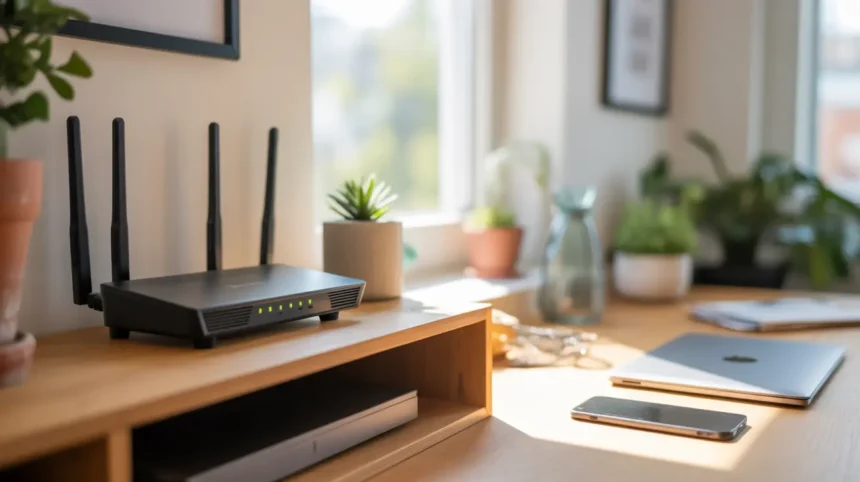
A configuração inicial é apenas metade do caminho. Para garantir o melhor alcance Wi-Fi, o posicionamento do roteador é vital. Coloque-o em um local central da casa, de preferência em um ponto elevado e livre de obstruções como paredes grossas, espelhos e aquários. Ajuste a antena do roteador para uma posição vertical para maximizar a cobertura horizontal.
Outro ajuste fino é a escolha do canal Wi-Fi. Roteadores de vizinhos podem causar interferência. Use aplicativos de análise de Wi-Fi para encontrar os canais menos congestionados na sua área e altere essa configuração no painel do seu aparelho. Além disso, entenda o uso das bandas de frequência:
| Banda | Alcance | Velocidade | Ideal Para |
|---|---|---|---|
| 2.4 GHz | Maior | Menor | Dispositivos distantes, navegação básica |
| 5 GHz | Menor | Maior | *Streaming* 4K, jogos online, downloads pesados |
Se o sinal continuar fraco em alguns cômodos, considere soluções como repetidores de sinal ou, para uma cobertura perfeita, um sistema de rede *Mesh*.
Para problemas comuns, como Wi-Fi lento, a primeira medida é reiniciar o modem e o roteador. Quedas constantes podem indicar interferência ou excesso de dispositivos conectados. Gerencie os aparelhos na sua rede e, se possível, use a função QoS (*Quality of Service*) para priorizar o tráfego de dados para atividades mais importantes.
Finalmente, a manutenção é contínua. Mantenha sua senha Wi-Fi segura, alterando-a periodicamente. Verifique se há atualizações de firmware a cada poucos meses e reinicie o equipamento semanalmente para limpar a memória e garantir um desempenho estável e seguro para sua internet doméstica.
Perguntas Frequentes
Posso usar qualquer nome e senha para o Wi-Fi?
Sim, você pode personalizar ambos. Para o nome da rede (SSID), evite usar dados pessoais. Para a senha, o ideal é criar uma combinação forte com pelo menos 12 caracteres, incluindo letras maiúsculas, minúsculas, números e símbolos, garantindo a segurança da sua rede sem fio contra acessos não autorizados.
O que é firmware e por que preciso atualizá-lo?
Firmware é o software interno que controla o funcionamento do seu roteador. Atualizá-lo é crucial porque os fabricantes liberam novas versões para corrigir falhas de segurança, melhorar a estabilidade da conexão e, em alguns casos, adicionar novas funcionalidades. Manter o firmware atualizado protege sua rede e otimiza o desempenho do aparelho.
Qual a diferença real entre as bandas 2.4 GHz e 5 GHz?
A banda de 2.4 GHz oferece um alcance maior, mas com velocidades menores e mais suscetível a interferências de outros aparelhos. Já a banda de 5 GHz proporciona velocidades muito mais altas e um sinal mais limpo, porém com um alcance menor. A escolha ideal depende da distância do dispositivo ao roteador.
Meu Wi-Fi está lento. Reiniciar o roteador realmente ajuda?
Sim, na maioria das vezes. Reiniciar o roteador limpa sua memória interna, encerra processos que podem estar causando lentidão e força uma nova conexão com o provedor. É uma solução simples e eficaz para resolver problemas temporários de velocidade e instabilidade, restaurando o desempenho normal da sua internet doméstica.
É seguro deixar a rede Wi-Fi aberta, sem senha?
Não, é extremamente perigoso. Uma rede aberta permite que qualquer pessoa se conecte, o que pode sobrecarregar sua internet, expor seus dados pessoais a riscos de roubo e até mesmo permitir que atividades ilegais sejam rastreadas até a sua conexão. A segurança da rede sempre deve começar com uma senha forte.
Um repetidor de sinal vai deixar minha internet mais rápida?
Não diretamente. Um repetidor não aumenta a velocidade contratada, mas sim amplia a área de cobertura do sinal Wi-Fi. Ele “pega” o sinal existente e o retransmite para áreas onde ele é fraco ou inexistente. A velocidade na área estendida será, no máximo, uma fração da velocidade original perto do roteador.
Com que frequência devo verificar as configurações do meu roteador?
Uma boa prática é verificar por atualizações de firmware a cada 3 ou 4 meses. Também é recomendável alterar a senha do Wi-Fi a cada 6 meses para reforçar a segurança da rede. Fora isso, a menos que você enfrente problemas de conexão, não há necessidade de acessar as configurações com frequência.


