


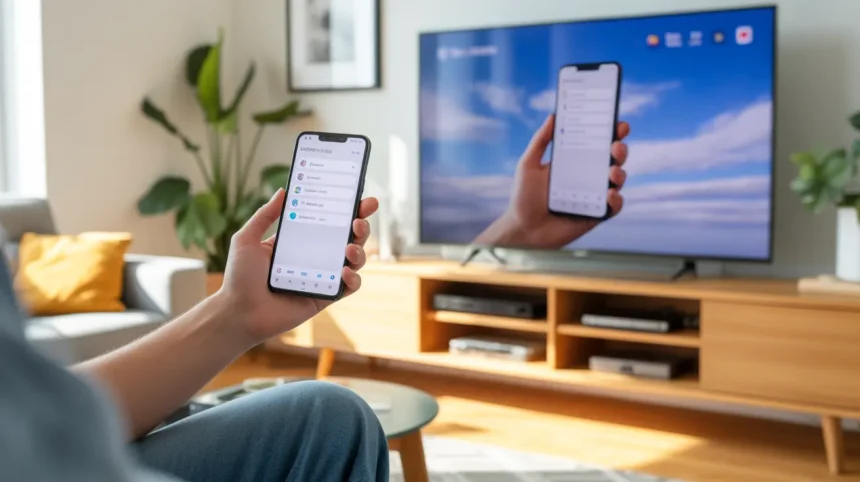
A tecnologia para espelhar celular na TV transformou a maneira como interagimos com nosso conteúdo digital. Levar as fotos das férias, um vídeo viral, uma apresentação de trabalho ou até mesmo um jogo da tela pequena do smartphone para o painel expansivo da televisão deixou de ser um luxo para se tornar uma funcionalidade acessível e extremamente útil. Essa projeção de tela cria uma experiência compartilhada, permitindo que amigos e familiares participem do momento, em vez de se aglomerarem em torno de um dispositivo móvel. Seja para uma noite de cinema improvisada com serviços de *streaming*, para exibir um tutorial em um ambiente de aprendizado ou simplesmente para desfrutar de aplicativos em uma escala maior, a transmissão de tela é uma ferramenta poderosa. Antes de mergulhar nos métodos, é crucial fazer uma verificação prévia para garantir que o processo ocorra sem contratempos. Certifique-se de que tanto o seu celular quanto a TV estão conectados à mesma rede Wi-Fi, pois essa é a base para a maioria das conexões sem fio. Verifique a compatibilidade dos seus aparelhos com as tecnologias que pretende usar, como Miracast ou AirPlay. Por fim, garanta que seu smartphone tenha bateria suficiente ou esteja conectado a uma fonte de energia, pois o espelhamento pode consumir bastante carga. Com esses pontos verificados, você estará pronto para transformar sua TV em uma extensão do seu celular.
- A Experiência de Transmitir a Tela do Smartphone para a TV
- Métodos de Espelhamento para Dispositivos Android
- Espelhamento de Tela para Usuários de iOS (iPhone e iPad)
- Perguntas Frequentes
- É possível espelhar o celular na TV sem usar Wi-Fi?
- O espelhamento de tela consome dados da internet?
- Qual a diferença entre espelhar e transmitir (Cast)?
- Posso usar o celular para outras coisas enquanto a tela está espelhada?
- A qualidade da imagem na TV será a mesma do celular?
- Por que alguns aplicativos, como de streaming, não permitem o espelhamento de tela?
- Preciso instalar algum aplicativo para espelhar a tela?
A Experiência de Transmitir a Tela do Smartphone para a TV

Compartilhar a imagem do seu aparelho móvel em uma tela grande vai muito além do entretenimento. É uma questão de funcionalidade e conforto visual. Para profissionais, a projeção de tela permite apresentar slides, relatórios e aplicativos diretamente do telefone, eliminando a necessidade de um notebook. Em casa, facilita a exibição de álbuns de fotos para a família, a realização de videochamadas com uma visualização ampla ou até o acompanhamento de receitas na cozinha em uma tela maior. Jogos móveis também ganham uma nova dimensão, tornando-se mais imersivos e divertidos. Antes de iniciar, alguns preparativos são essenciais para uma conexão bem-sucedida. O primeiro passo é a conectividade:
- Rede Wi-Fi: Para métodos sem fio, seu celular e sua Smart TV (ou dispositivo de *streaming*) devem estar conectados na mesma rede. Uma rede estável e forte é crucial para evitar atrasos e quedas na transmissão.
- Compatibilidade: Verifique se sua televisão suporta tecnologias nativas de espelhamento. Muitas Smart TVs modernas já vêm com Miracast (para Android) ou AirPlay 2 (para iOS) integrados.
- Energia: O processo de espelhamento de tela consome uma quantidade significativa de bateria do smartphone. Mantenha o carregador por perto ou comece com a bateria cheia para não interromper sua sessão.
- Dispositivos Necessários: Identifique o método que irá usar. Será necessário um Chromecast, uma Apple TV, um cabo HDMI com adaptador ou apenas as funções nativas dos seus aparelhos? Ter tudo à mão facilita o processo.
Métodos de Espelhamento para Dispositivos Android

O ecossistema Android oferece diversas maneiras flexíveis de conectar o celular na TV. A opção mais popular e acessível é o Chromecast, um dispositivo do Google que se conecta à porta HDMI da TV. Após a configuração inicial pelo aplicativo Google Home, você pode transmitir conteúdo de apps compatíveis (como YouTube e Netflix) apenas tocando no ícone de transmissão ou espelhar a tela inteira do seu Android através do próprio app Google Home ou do atalho “Transmitir” no painel de notificações. Outra tecnologia comum é o Miracast, um padrão de conexão sem fio direta que não necessita de um roteador. Muitas Smart TVs já possuem essa funcionalidade integrada. Em seu celular Android, a opção pode ser encontrada em “Configurações” com nomes como “Smart View” (Samsung), “Transmitir Tela” ou “Screen Mirroring”. Basta ativá-la e selecionar sua TV na lista de dispositivos disponíveis. Para quem busca a máxima estabilidade e zero latência, a conexão com fio é a melhor escolha. A maioria dos celulares Android modernos com porta USB-C pode se conectar a uma TV usando um cabo adaptador de USB-C para HDMI. Para modelos mais antigos, pode ser necessário um adaptador MHL (*Mobile High-Definition Link*). Essa abordagem é ideal para jogos e vídeos de alta resolução, pois elimina os atrasos comuns das redes sem fio.
| Método | Vantagem Principal | Necessidade |
|---|---|---|
| Chromecast | Fácil de usar e compatível com muitos apps | Dispositivo Chromecast e rede Wi-Fi |
| Miracast | Conexão direta sem necessidade de roteador | Smart TV e celular compatíveis |
| Cabo HDMI | Estabilidade máxima e zero atraso | Adaptador específico (USB-C ou MHL) e cabo HDMI |
Espelhamento de Tela para Usuários de iOS (iPhone e iPad)

Para usuários de iPhone e iPad, a solução nativa e mais fluida para espelhar celular é o Apple AirPlay. Essa tecnologia permite a transmissão de áudio e vídeo de alta qualidade com extrema facilidade. Para usá-la, você precisa de um dispositivo receptor compatível, que pode ser uma Apple TV conectada à sua televisão ou uma Smart TV moderna que já tenha o AirPlay 2 integrado de fábrica. O processo é simples: com o iPhone e a TV na mesma rede Wi-Fi, abra a Central de Controle, toque no ícone de “Espelhamento de Tela” (dois retângulos sobrepostos) e selecione sua TV ou Apple TV na lista. Em segundos, a tela do seu dispositivo será replicada. Uma alternativa versátil é usar um Chromecast. Embora o iOS não permita o espelhamento completo da tela do sistema via Chromecast, é possível transmitir conteúdo de uma vasta gama de aplicativos que suportam a tecnologia Google Cast, como Netflix, YouTube, Spotify e Google Fotos. Basta procurar pelo ícone de transmissão dentro do aplicativo e selecionar o seu Chromecast. Para uma conexão física, que garante performance impecável sem depender de Wi-Fi, a Apple oferece adaptadores. O Adaptador de Lightning para AV Digital é usado para iPhones e iPads com a porta Lightning, enquanto modelos mais recentes de iPad Pro e iPad Air usam um Adaptador de USB-C para AV Digital Multiportas. Essa opção é perfeita para apresentações e para assistir a filmes baixados sem qualquer tipo de interferência ou atraso.
Perguntas Frequentes
É possível espelhar o celular na TV sem usar Wi-Fi?
Sim, é possível. A forma mais comum é através de uma conexão com fio, utilizando um cabo HDMI e um adaptador específico para o seu celular (USB-C ou Lightning). A tecnologia Miracast também permite uma conexão direta entre o celular e a TV sem a necessidade de um roteador Wi-Fi intermediário.
O espelhamento de tela consome dados da internet?
Se você estiver espelhando conteúdo que está armazenado localmente no seu celular, como fotos ou vídeos, não haverá consumo de dados da internet. No entanto, se estiver transmitindo conteúdo de plataformas de streaming como YouTube ou Netflix, o consumo de dados ocorrerá normalmente, pois o conteúdo está sendo baixado da internet.
Qual a diferença entre espelhar e transmitir (Cast)?
Espelhar (*mirroring*) replica exatamente tudo o que aparece na tela do seu celular na TV. Já transmitir (*casting*), como no Chromecast, envia o link do conteúdo para o dispositivo de *streaming*, que passa a reproduzi-lo de forma independente. Isso libera seu celular para ser usado em outras tarefas enquanto o vídeo continua na TV.
Posso usar o celular para outras coisas enquanto a tela está espelhada?
Se você estiver usando a função de espelhamento de tela completo, tudo o que você fizer no celular aparecerá na TV. No entanto, se estiver usando a função “Transmitir” (Cast) de aplicativos como Netflix ou YouTube, o conteúdo será reproduzido na TV de forma independente, permitindo que você use o celular normalmente.
A qualidade da imagem na TV será a mesma do celular?
A qualidade da imagem pode variar. Em uma conexão com fio (HDMI), a qualidade tende a ser excelente e fiel à original. Em conexões sem fio, a qualidade depende da estabilidade e velocidade da sua rede Wi-Fi. Uma rede sobrecarregada ou com sinal fraco pode resultar em compressão de imagem ou resolução reduzida.
Por que alguns aplicativos, como de streaming, não permitem o espelhamento de tela?
Isso ocorre devido a proteções de direitos autorais digitais, conhecidas como DRM (*Digital Rights Management*). Para evitar a pirataria, alguns serviços de streaming bloqueiam a função de espelhamento de tela completo. Nesses casos, a melhor solução é usar a função “Transmitir” (Cast) nativa do aplicativo, se disponível.
Preciso instalar algum aplicativo para espelhar a tela?
Para usar um Chromecast, você precisará do aplicativo Google Home para a configuração inicial. Para espelhamento nativo como AirPlay (iOS) ou Miracast (Android), geralmente não é necessário instalar nada extra, pois as funções já estão integradas ao sistema operacional do celular e da Smart TV.


