


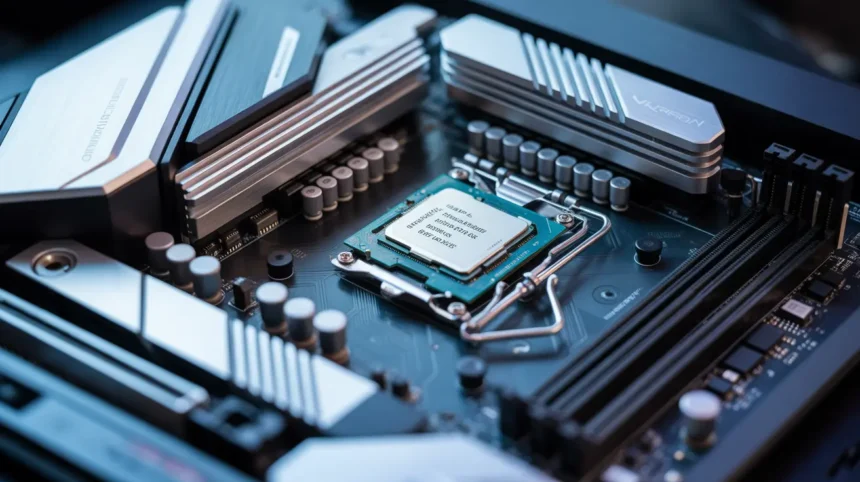
Muitos usuários acreditam que a performance de um computador se resume ao sistema operacional e aos softwares instalados. No entanto, escondido sob a superfície, existe um painel de controle fundamental que dita como cada componente de hardware se comunica e opera. Este é o domínio da BIOS ou, em sistemas modernos, da UEFI. Realizar uma otimização BIOS significa mergulhar nas configurações de firmware da sua placa-mãe para extrair o máximo potencial do seu processador, memória RAM e unidades de armazenamento.
- O que é BIOS/UEFI e por que otimizar?
- Acesso ao Setup da Placa-Mãe: Onde Começar
- Ajustes Essenciais para a Otimização BIOS
- Otimizando a Inicialização do Sistema
- Melhorando o Desempenho da Memória RAM
- Gerenciamento de Energia e Eficiência
- Configurações da CPU e Virtualização
- Otimizando Controladores de Armazenamento
- Perguntas Frequentes
- Fazer otimização BIOS pode danificar meu computador?
- O que acontece se eu fizer uma configuração errada na BIOS?
- Atualizar a BIOS apaga meus arquivos pessoais?
- Qual a diferença entre “Load Optimized Defaults” e “Load Fail-Safe Defaults”?
- Preciso desativar o Fast Boot para acessar a BIOS novamente?
- Com que frequência devo atualizar o firmware da minha placa-mãe?
- Ativar o perfil XMP/DOCP é considerado overclock?
Longe de ser um processo exclusivo para especialistas em overclocking, ajustar o firmware pode trazer benefícios tangíveis para o uso diário, como uma inicialização mais rápida, maior responsividade do sistema e melhor eficiência energética. Compreender como navegar neste ambiente e quais opções modificar com segurança é a chave para desbloquear um hardware aprimorado, garantindo que você está realmente usando toda a capacidade pela qual pagou. Este guia prático foi feito para desmistificar esses ajustes essenciais.
O que é BIOS/UEFI e por que otimizar?

A BIOS (*Basic Input/Output System*) e sua sucessora moderna, a UEFI (*Unified Extensible Firmware Interface*), são os primeiros softwares que rodam quando você liga o computador. Trata-se de um firmware gravado em um chip na placa-mãe, cuja função primordial é inicializar e testar todo o hardware do sistema — do processador à memória e discos — antes de carregar o sistema operacional. Pense nele como o maestro de uma orquestra, garantindo que todos os músicos (componentes) estejam prontos e afinados antes do início do concerto (o Windows, Linux ou macOS).
A importância de otimizar essas configurações reside no fato de que as definições de fábrica são, por padrão, conservadoras e focadas em máxima compatibilidade, não em máximo desempenho. A otimização BIOS permite ajustar essa configuração padrão para alinhar o hardware às suas capacidades reais.
A evolução do BIOS tradicional para o UEFI marcou um salto tecnológico significativo. Enquanto a BIOS clássica apresentava uma interface de texto, operada apenas pelo teclado, e limitações como o suporte a discos de até 2.2 TB, a UEFI oferece uma experiência muito mais rica e poderosa. Suas principais vantagens incluem:
- Interface gráfica: Suporte a mouse e menus mais intuitivos.
- Segurança aprimorada: Com recursos como o Secure Boot*, que impede o carregamento de *malware durante a inicialização.
- Velocidade de computador superior: A UEFI pode iniciar o sistema operacional de forma muito mais rápida.
- Suporte a hardware moderno: Compatibilidade com discos maiores de 2.2 TB e arquiteturas de 64 bits nativas.
Entender essa base é o primeiro passo para realizar ajustes de firmware que realmente impactam o desempenho do sistema.
Acesso ao Setup da Placa-Mãe: Onde Começar

Para iniciar qualquer otimização, o primeiro passo é acessar o painel de configurações do firmware, conhecido como Setup da placa-mãe. Este acesso é feito pressionando uma tecla específica imediatamente após ligar o computador, durante a tela de inicialização (POST – *Power-On Self-Test*). O tempo para isso é curto, então é preciso agilidade.
As teclas de atalho variam conforme o fabricante da placa-mãe ou do notebook, mas existem algumas que são mais comuns. A melhor forma de saber a sua é consultar o manual ou observar a tela de inicialização, que frequentemente exibe uma mensagem como “Press DEL to enter Setup”.
| Fabricante | Teclas Comuns |
|---|---|
| ASUS | Del, F2 |
| GIGABYTE / AORUS | Del, F2 |
| MSI | Del, F2 |
| ASRock | Del, F2 |
| Dell | F2, F12 |
| HP | Esc, F10 |
| Lenovo | F1, F2, Enter |
Uma vez dentro, as interfaces UEFI modernas geralmente apresentam dois modos: um “Modo Fácil” (*Easy Mode*) e um “Modo Avançado” (*Advanced Mode*).
- Modo Fácil: Mostra um resumo das informações do sistema, como temperatura da CPU, velocidade das ventoinhas e ordem de *boot*, permitindo ajustes rápidos com apenas um clique, como ativar um perfil de desempenho para a memória RAM (XMP/DOCP).
- Modo Avançado: Libera acesso a todas as abas e configurações detalhadas, como gerenciamento de energia, frequências, tensões e configurações de dispositivos. É aqui que a maior parte da otimização de hardware acontece.
Para iniciantes, a dica é começar pelo Modo Fácil e, ao se sentir mais confortável, explorar o Modo Avançado com cautela, sempre se lembrando de que é possível restaurar as configurações padrão caso algo não saia como o esperado.
Ajustes Essenciais para a Otimização BIOS

Dentro do Modo Avançado, diversas categorias de ajustes podem aprimorar significativamente a performance. Vamos focar nos mais seguros e eficazes.
Otimizando a Inicialização do Sistema
Uma das melhorias mais perceptíveis é a redução do tempo de *boot*.
- Ordem de Boot (*Boot Priority*): Certifique-se de que o seu SSD com o sistema operacional esteja definido como o primeiro dispositivo na ordem de inicialização. Isso evita que o sistema perca tempo verificando outros drives, como HDs secundários ou portas USB.
- Inicialização Rápida (*Fast Boot*): Muitas placas-mãe oferecem essa opção, que pula algumas verificações de hardware durante o POST para acelerar o carregamento. Ative-a para um ganho de segundos preciosos.
- Desabilitar Dispositivos Inativos: Se você não utiliza portas seriais, paralelas ou controladores de rede antigos (Onboard LAN), desativá-los no setup pode liberar recursos e agilizar a inicialização.
Melhorando o Desempenho da Memória RAM
Um dos erros mais comuns é não configurar a memória RAM para rodar em sua velocidade máxima anunciada.
- Ativar Perfil XMP/DOCP: Memórias RAM de alto desempenho vêm com perfis pré-configurados (XMP para Intel, DOCP para AMD) que ajustam automaticamente a frequência, tensão e latências para os valores ideais. Sem ativar essa função, sua memória RAM otimizada pode estar rodando a uma velocidade padrão muito inferior.
- Verificar Frequências: Após ativar o perfil, reinicie e volte à BIOS para confirmar na tela principal se a frequência da memória corresponde à especificada pelo fabricante.
Gerenciamento de Energia e Eficiência
Ajustes finos no consumo podem equilibrar performance e economia.
- Configurações C-States e EIST: Essas tecnologias permitem que o processador reduza sua frequência e tensão quando está ocioso, economizando energia. Para desktops focados em performance máxima constante, alguns usuários desativam os C-States mais profundos, mas para uso geral e em notebooks, mantê-los ativos é o ideal para um processador eficiente.
- Desativar Recursos Desnecessários: Opções como USB Legacy Support (suporte para teclados e mouses USB antigos em ambientes pré-OS) podem ser desativadas se você usa periféricos modernos, contribuindo para um boot mais limpo.
Configurações da CPU e Virtualização
- Ativar Virtualização (VT-x, AMD-V): Se você utiliza máquinas virtuais, emuladores de Android (como BlueStacks) ou o Subsistema Windows para Linux (WSL2), ativar o recurso de virtualização é obrigatório para obter um bom desempenho.
Otimizando Controladores de Armazenamento
- Confirmar Modo AHCI: Para quem usa SSDs (SATA ou M.2 SATA), é crucial garantir que o controlador de armazenamento esteja configurado para o modo AHCI (*Advanced Host Controller Interface*) em vez do antigo IDE. O AHCI habilita recursos que melhoram drasticamente a velocidade do SSD.
Perguntas Frequentes
Fazer otimização BIOS pode danificar meu computador?
Se você seguir guias confiáveis e alterar apenas as configurações recomendadas, o risco é mínimo. Evite alterar voltagens ou frequências manualmente sem conhecimento avançado. A maioria dos ajustes, como ativar XMP ou mudar a ordem de boot, é totalmente segura e facilmente reversível.
O que acontece se eu fizer uma configuração errada na BIOS?
Na maioria dos casos, o computador pode não ligar ou entrar em um loop de reinicialização. Para corrigir, basta fazer um “Clear CMOS” na placa-mãe (resetando a BIOS para o padrão de fábrica), geralmente através de um jumper ou removendo a bateria da placa por alguns instantes.
Atualizar a BIOS apaga meus arquivos pessoais?
Não. A BIOS/UEFI é um firmware armazenado em um chip separado na placa-mãe. Atualizá-la ou reconfigurá-la não afeta de forma alguma os dados armazenados em seu SSD ou HD, como o sistema operacional, programas ou arquivos pessoais. Apenas as configurações do setup são alteradas.
Qual a diferença entre “Load Optimized Defaults” e “Load Fail-Safe Defaults”?
“Load Optimized Defaults” carrega as configurações padrão recomendadas pelo fabricante, que geralmente oferecem um bom equilíbrio entre estabilidade e desempenho. “Load Fail-Safe Defaults” usa configurações extremamente conservadoras, focadas apenas em fazer o sistema ligar, e deve ser usada apenas para diagnóstico de problemas.
Preciso desativar o Fast Boot para acessar a BIOS novamente?
Às vezes, sim. O Fast Boot pode acelerar tanto a inicialização que o tempo para pressionar a tecla de acesso (DEL, F2) se torna muito curto. Se isso acontecer, você pode usar as opções de “Inicialização Avançada” do Windows para reiniciar o sistema diretamente na tela de configurações da UEFI.
Com que frequência devo atualizar o firmware da minha placa-mãe?
Não é necessário atualizar a cada nova versão. É recomendável verificar por atualizações se você está enfrentando problemas de instabilidade, se vai instalar um novo hardware (como uma nova CPU) que precisa de suporte, ou se uma atualização corrige uma falha de segurança crítica.
Ativar o perfil XMP/DOCP é considerado overclock?
Tecnicamente, sim, pois opera a memória acima da especificação padrão JEDEC. No entanto, é um overclock seguro e garantido pelo fabricante da memória. É uma das otimizações mais recomendadas e com maior impacto no desempenho, especialmente em plataformas AMD Ryzen, que são sensíveis à velocidade da RAM.


