


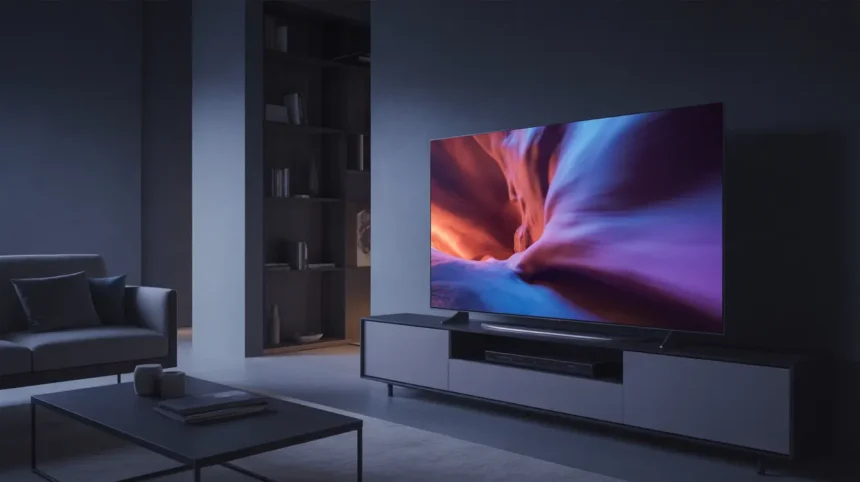
Você investiu em uma TV 4K moderna ou em um monitor gamer de última geração, atraído pela promessa de uma qualidade de imagem revolucionária. A sigla HDR (High Dynamic Range) estava por toda parte, garantindo cores vibrantes e um contraste que salta aos olhos. No entanto, ao ligar seu novo equipamento, a realidade pode ser decepcionante: a imagem parece escura, as cores estão “lavadas” ou, pior, não há diferença visível em relação à sua tela antiga. A verdade é que o HDR não é uma tecnologia *plug-and-play*. Ativá-lo é apenas o primeiro passo; a verdadeira magia acontece quando você aprende a configurar o HDR corretamente.
- Fundamentos do HDR: O Que é, Por Que Importa e o Que Você Precisa Ter
- Guia Prático: Ativando e Ajustando o HDR na TV e no Monitor
- Do Ajuste Fino à Solução de Problemas: Maximizando sua Experiência Visual
- Perguntas Frequentes
- O que é melhor, HDR10 ou Dolby Vision?
- Preciso de um cabo HDMI especial para HDR?
- Por que a imagem HDR fica escura na minha TV?
- Ativar o HDR aumenta o input lag nos jogos?
- Posso usar HDR em um monitor que não é 4K?
- Vale a pena pagar por uma calibração profissional de HDR?
- Todo o conteúdo da Netflix ou YouTube é em HDR?
Este guia foi criado para desmistificar esse processo. Vamos transformar a frustração em fascínio, mostrando como desbloquear o verdadeiro potencial visual do seu dispositivo. Aqui, você não encontrará apenas um tutorial básico, mas um roteiro completo que aborda desde os conceitos essenciais até os ajustes finos que separam uma imagem boa de uma imagem espetacular. Prepare-se para realizar uma otimização visual completa, calibrar sua tela como um profissional e finalmente entender por que o HDR é considerado o futuro da experiência de visualização.
Fundamentos do HDR: O Que é, Por Que Importa e o Que Você Precisa Ter

Antes de mergulhar nas configurações, é crucial entender a tecnologia. High Dynamic Range (HDR) é, em essência, uma técnica que expande drasticamente a gama de cores e, principalmente, o contraste de uma imagem. Enquanto o conteúdo padrão (SDR) tem limitações nos níveis de brilho e escuridão que pode exibir, o HDR quebra essas barreiras. O resultado é um contraste aprimorado, com pretos muito mais profundos e brancos incrivelmente luminosos na mesma cena. Isso permite que detalhes em áreas muito escuras ou muito claras, que antes se perdiam, agora sejam perfeitamente visíveis, criando uma profundidade e realismo impressionantes. As cores vibrantes se tornam mais ricas e precisas, aproximando a imagem do que o olho humano vê no mundo real.
Para aproveitar essa revolução, alguns pré-requisitos são indispensáveis. Primeiramente, verifique se sua TV ou monitor é de fato compatível. Procure por selos como “HDR10”, “Dolby Vision”, “HLG” ou “HDR10+” nas especificações. Esses são os principais padrões HDR, cada um com suas particularidades.
- HDR10: O padrão aberto e mais comum.
- Dolby Vision: Um padrão proprietário que ajusta a imagem quadro a quadro, geralmente oferecendo uma experiência superior.
- HLG (Hybrid Log-Gamma): Focado em transmissões de TV ao vivo.
- HDR10+: Uma evolução do HDR10 que também adiciona metadados dinâmicos, similar ao Dolby Vision.
Além da tela, a conexão HDMI é vital. Para uma experiência HDR 4K estável, você precisa de um cabo “High Speed” ou “Premium High Speed”, correspondente ao padrão HDMI 2.0 ou superior. Para recursos avançados como 4K a 120Hz com HDR, um cabo “Ultra High Speed” (HDMI 2.1) é obrigatório.
Guia Prático: Ativando e Ajustando o HDR na TV e no Monitor

Com os pré-requisitos em ordem, é hora de colocar a mão na massa. O processo para ativar o HDR varia entre os fabricantes, mas geralmente o caminho é semelhante. Na sua TV, acesse o menu de configurações de exibição ou imagem. Procure por uma opção chamada “Modo de Entrada HDMI”, “HDMI Deep Color” ou “Formato de Sinal HDMI” e certifique-se de que ela está ativada ou configurada para “Aprimorado”. Isso informa à TV para esperar um sinal HDR naquela porta.
Uma vez ativado, a TV deve detectar o conteúdo HDR automaticamente. Agora, o ajuste fino começa. Evite a configuração “Vívido” ou “Dinâmico”. Prefira os modos de imagem “Cinema”, “Filme” ou “Filmmaker Mode” para uma reprodução fiel. A partir daí, ajuste:
- Brilho e Contraste: Ajuste o brilho (nível de preto) para que as sombras tenham detalhes, sem ficarem acinzentadas. O contraste (nível de branco) deve ser alto, mas sem “estourar” os detalhes nas áreas mais claras.
- Saturação e Balanço de Cores: Mantenha a cor perto do padrão (geralmente 50%) e a temperatura de cor em “Quente” ou “Warm” para um tom mais cinematográfico e natural.
Para um monitor gamer no PC, o processo começa no sistema operacional. No Windows 10 ou 11, vá em “Configurações > Sistema > Tela” e ative a opção “Usar HDR”. O sistema pode pedir uma calibração inicial, que é altamente recomendada. Use o aplicativo “Ferramenta de Calibração de HDR do Windows” para um brilho ideal. Nos jogos, sempre ative a opção HDR dentro do menu gráfico do próprio game para obter os melhores resultados.
Do Ajuste Fino à Solução de Problemas: Maximizando sua Experiência Visual

Para elevar sua experiência de visualização, alguns detalhes fazem toda a diferença. A iluminação do ambiente é um fator crítico. Assistir a conteúdo HDR em uma sala muito clara pode fazer a imagem parecer escura ou sem vida. O ideal é um ambiente com pouca luz controlada para que o contraste da tela realmente se destaque. Outra dica profissional é manter o firmware da sua TV e os drivers da sua placa de vídeo sempre atualizados. Muitas atualizações corrigem bugs de processamento de HDR e melhoram a performance geral.
Mesmo com tudo certo, problemas podem surgir. Se a imagem parece escura ou lavada, verifique se o modo de economia de energia da TV está desativado e se as configurações de brilho e gama estão corretas. Cores imprecisas podem ser corrigidas ajustando o balanço de branco ou retornando a saturação para os padrões de fábrica. Se o sinal HDR não for detectado, confirme se a opção na entrada HDMI está ativada e teste outro cabo HDMI de alta velocidade. Para jogadores, a latência (*input lag*) pode ser uma preocupação. Use sempre o “Modo Jogo” da sua TV, que é otimizado para reduzir o tempo de resposta, mesmo com o HDR ativo.
Finalmente, para aproveitar sua nova configuração, procure por conteúdo de qualidade. Serviços de streaming como Netflix, Disney+, e Amazon Prime Video possuem vastos catálogos com selos HDR10 ou Dolby Vision. Mídias físicas, como Blu-rays 4K, oferecem a melhor qualidade possível. No mundo dos games, a maioria dos grandes lançamentos para PlayStation 5, Xbox Series X/S e PC já é compatível e oferece uma imersão visual fantástica.
Perguntas Frequentes
O que é melhor, HDR10 ou Dolby Vision?
Dolby Vision é tecnicamente superior, pois utiliza metadados dinâmicos para ajustar o brilho e o contraste quadro a quadro, oferecendo uma otimização mais precisa. O HDR10 usa metadados estáticos para o conteúdo inteiro. No entanto, a qualidade final também depende muito da implementação do fabricante da TV.
Preciso de um cabo HDMI especial para HDR?
Sim, a conexão é crucial. Para conteúdo 4K HDR a 60Hz, é necessário um cabo HDMI “Premium High Speed” (padrão
Por que a imagem HDR fica escura na minha TV?
Isso geralmente ocorre por três motivos: o brilho máximo da sua TV é baixo para um bom HDR, o modo de economia de energia está ativado, ou a iluminação do seu ambiente é muito clara. Tente assistir em uma sala mais escura e desative todas as opções de economia de energia.
Ativar o HDR aumenta o input lag nos jogos?
Pode haver um aumento mínimo, pois o processamento de imagem é mais complexo. No entanto, a maioria das TVs e monitores modernos possui um “Modo Jogo” que otimiza o sistema para reduzir drasticamente a latência, tornando o impacto do HDR quase imperceptível para a maioria dos jogadores.
Posso usar HDR em um monitor que não é 4K?
Sim, HDR e resolução são tecnologias independentes. Existem muitos monitores com resolução 1080p ou 1440p que possuem excelente suporte a HDR. A tecnologia foca na expansão da gama de cores e contraste, o que melhora a imagem independentemente da contagem de pixels.
Vale a pena pagar por uma calibração profissional de HDR?
Para entusiastas de cinema e profissionais que exigem precisão de cor absoluta, uma calibração profissional pode valer a pena, pois usa equipamentos especializados para ajustar a tela com perfeição. Para o uso diário, os ajustes manuais e os modos predefinidos (Cinema, Filmmaker) já oferecem uma excelente experiência.
Todo o conteúdo da Netflix ou YouTube é em HDR?
Não. Apenas títulos específicos são produzidos e disponibilizados em HDR. Em serviços como a Netflix, eles são identificados por um selo “HDR” ou “Dolby Vision” ao lado do título. No YouTube, você precisa procurar especificamente por vídeos HDR e garantir que a qualidade de reprodução esteja configurada corretamente.


