


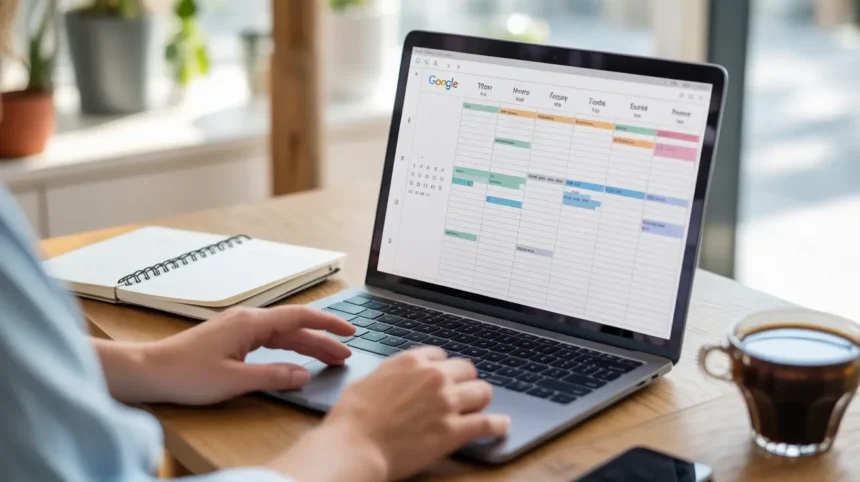
Em um mundo onde o tempo é um dos ativos mais preciosos, a desorganização pode custar caro, gerando estresse, perda de prazos e oportunidades. A sensação de ter mil compromissos e tarefas flutuando na mente é um obstáculo comum para a produtividade. É neste cenário que uma ferramenta de gerenciamento de tempo se torna não apenas útil, mas essencial. O Google Agenda surge como uma solução robusta e acessível, um verdadeiro centro de comando para sua vida pessoal e profissional. Mais do que um simples calendário digital, ele oferece um ecossistema completo para planejar, executar e acompanhar suas atividades.
- Do Básico ao Essencial: Configurando seu Google Agenda
- Dominando o Agendamento: Eventos, Tarefas e Lembretes
- Turbinando a Produtividade: Recursos Avançados e Dicas Práticas
- Perguntas Frequentes
- Como posso compartilhar meu Google Agenda com outra pessoa?
- É possível usar o Google Agenda offline?
- Qual a diferença entre um Evento e uma Tarefa no Google Agenda?
- Como posso adicionar um anexo a um evento no calendário?
- O Google Agenda é totalmente gratuito?
- Como posso visualizar agendas de colegas de trabalho?
- É possível importar eventos de outros calendários para o Google Agenda?
Este guia foi desenhado para transformar sua relação com o tempo. Vamos explorar desde as configurações iniciais até os recursos avançados que podem otimizar drasticamente sua organização pessoal. Você aprenderá a criar eventos detalhados, configurar lembretes que realmente funcionam e integrar suas tarefas diárias de forma inteligente. Ao dominar as funcionalidades desta poderosa ferramenta, você deixará de ser um refém da sua rotina e passará a ser o arquiteto do seu próprio tempo, garantindo que cada compromisso, meta e momento de descanso seja devidamente planejado. Prepare-se para desbloquear um novo nível de eficiência e tranquilidade no seu dia a dia.
Do Básico ao Essencial: Configurando seu Google Agenda

A verdadeira força do Google Agenda reside em sua capacidade de centralizar todas as esferas da sua vida em um único lugar, de forma clara e acessível. Para a gestão de compromissos pessoais, ele se torna um aliado indispensável. Imagine poder agendar consultas médicas, encontros com amigos, eventos familiares e lembretes para pagar contas, tudo com notificações personalizadas que garantem que você nunca mais esqueça algo importante. A possibilidade de criar agendas separadas, como uma para a família e outra para os estudos, com cores distintas, oferece uma clareza visual imediata sobre como seu tempo está distribuído. No âmbito profissional, as vantagens são ainda mais evidentes. Ele simplifica o agendamento online de reuniões, permite verificar a disponibilidade de colegas para evitar conflitos e se integra perfeitamente ao Google Meet, gerando links de videoconferência automaticamente. Esse nível de organização otimiza a colaboração e melhora a produtividade de toda a equipe.
Começar a usar a ferramenta é um processo intuitivo. O acesso pode ser feito diretamente pelo navegador em calendar.google.com ou por meio do aplicativo para Android e iOS. A interface é limpa e foi projetada para ser funcional, apresentando as visualizações de dia, semana, mês ou ano. Antes de mergulhar na criação de eventos, dedique alguns minutos aos ajustes básicos. Nas configurações (acessíveis pelo ícone de engrenagem), você pode personalizar elementos cruciais para uma experiência fluida:
- Idioma e Fuso Horário: Garanta que todos os seus eventos sejam exibidos na hora correta.
- Formato de Hora: Escolha entre o formato de 12 ou 24 horas.
- Início da Semana: Defina se sua semana começa no domingo ou na segunda-feira.
- Duração Padrão dos Eventos: Ajuste o tempo padrão para novos compromissos, agilizando o processo de criação.
Esses ajustes iniciais, embora simples, constroem a base para um uso eficiente e personalizado do seu novo calendário digital.
Dominando o Agendamento: Eventos, Tarefas e Lembretes

Criar um compromisso no Google Agenda é o primeiro passo para assumir o controle da sua rotina. O processo é simples: clique no botão “Criar” ou diretamente no dia e horário desejado no calendário. Uma janela se abrirá para que você insira os detalhes essenciais. Um título claro e objetivo é fundamental, como “Reunião de Alinhamento” ou “Consulta Dentista”. Em seguida, defina a data e a hora com precisão. Um dos recursos mais úteis é o campo de local, que se integra ao Google Maps, permitindo adicionar um endereço e obter rotas facilmente. Para reuniões de trabalho, a funcionalidade de convidados é poderosa. Ao adicionar os e-mails dos participantes, você pode verificar a disponibilidade deles e, com um único clique, adicionar um link para uma videoconferência no Google Meet, tornando o processo de agendamento online extremamente prático.
No entanto, apenas agendar não é suficiente; é preciso ser lembrado. A configuração de alertas e lembretes eficazes é o que garante que nenhum evento passe despercebido. Para cada compromisso, você pode adicionar múltiplas notificações, que podem ser pop-ups na tela do computador ou alertas no celular. Por exemplo, você pode definir uma notificação 30 minutos antes de uma reunião e outra 10 minutos antes. Essa flexibilidade permite adaptar os lembretes à urgência de cada tarefa. Para compromissos que se repetem, como aulas semanais, pagamentos mensais ou reuniões de equipe, não é necessário criá-los manualmente todas as vezes. A opção de evento recorrente automatiza esse processo. Você pode definir a frequência (diária, semanal, mensal, anual) e a data de término. Além disso, eventos de dia inteiro são perfeitos para marcar datas importantes como aniversários, feriados ou períodos de férias, mantendo seu calendário visualmente organizado sem bloquear horários específicos.
Turbinando a Produtividade: Recursos Avançados e Dicas Práticas

Para realmente maximizar sua organização, é crucial ir além do básico e explorar os recursos avançados do Google Agenda. Uma das estratégias mais eficazes é a criação de múltiplas agendas. Em vez de misturar todos os seus compromissos em um único calendário, você pode segmentá-los por área da vida. Crie agendas separadas para “Trabalho”, “Pessoal”, “Estudos” e “Projetos”, atribuindo uma cor diferente para cada uma. Essa organização visual permite identificar rapidamente a natureza de seus compromissos e o equilíbrio entre suas diferentes responsabilidades. A funcionalidade de compartilhamento e colaboração eleva o planejamento a outro nível. Você pode compartilhar uma agenda específica (como a de “Projetos da Equipe” ou “Calendário Familiar”) com outras pessoas, definindo permissões de visualização ou edição. Isso centraliza a informação e garante que todos estejam na mesma página.
A integração com o Google Tasks transforma seu calendário em uma central de gerenciamento de afazeres. Você pode criar listas de tarefas diretamente na barra lateral e arrastar uma tarefa para um dia específico no calendário, alocando um tempo para sua execução. Outro recurso poderoso são as Metas, que permitem que o Google Agenda encontre automaticamente horários em sua rotina para atividades que você deseja incorporar, como “praticar exercícios” ou “aprender um idioma”. Para otimizar seu uso diário, adote a técnica de bloqueio de tempo (*time blocking*). Crie eventos para suas tarefas mais importantes, protegendo seu foco. Reserve um tempo no final de cada semana para uma revisão, ajustando a programação da semana seguinte. Por fim, garanta que a sincronização esteja ativa em todos os seus dispositivos. Ter seu calendário atualizado no computador, tablet e smartphone significa ter o controle da sua rotina em qualquer lugar, a qualquer momento, consolidando a ferramenta como o pilar da sua produtividade.
Perguntas Frequentes
Como posso compartilhar meu Google Agenda com outra pessoa?
Nas configurações da agenda desejada, localize a opção “Compartilhar com pessoas específicas”. Adicione o e-mail da pessoa e defina o nível de permissão, que pode variar desde apenas ver os eventos até fazer alterações. Isso é ideal para coordenar rotinas com familiares ou colegas de trabalho de forma prática e segura.
É possível usar o Google Agenda offline?
Sim, é possível visualizar sua agenda e os eventos já sincronizados mesmo sem conexão com a internet, tanto no navegador (com a extensão correta ativada) quanto no aplicativo móvel. No entanto, a criação ou edição de novos eventos só será sincronizada com outros dispositivos quando a conexão for restabelecida.
Qual a diferença entre um Evento e uma Tarefa no Google Agenda?
Um evento tem data e horário definidos, sendo ideal para compromissos como reuniões ou consultas. Uma tarefa, integrada via Google Tasks, é um item de uma lista de afazeres que pode ser marcado como concluído. Embora possa ser associada a uma data, ela não bloqueia um horário específico no calendário.
Como posso adicionar um anexo a um evento no calendário?
Ao criar ou editar um evento, procure pelo ícone de clipe de papel ou a opção “Adicionar anexo”. Você pode anexar arquivos diretamente do seu computador ou do Google Drive. Isso é extremamente útil para vincular documentos importantes, como pautas de reunião ou apresentações, diretamente ao compromisso agendado.
O Google Agenda é totalmente gratuito?
Sim, para usuários com uma conta Google pessoal, o Google Agenda e todas as suas principais funcionalidades são completamente gratuitos. Existem recursos adicionais, como agendamento de horários avançado e salas de conferência, que estão disponíveis para assinantes do Google Workspace, o plano pago voltado para empresas.
Como posso visualizar agendas de colegas de trabalho?
Na barra lateral esquerda, na seção “Outras agendas”, clique no sinal “+” e selecione “Inscrever-se na agenda”. Se você estiver em uma organização (Google Workspace) e seu colega tiver compartilhado a agenda, basta digitar o nome ou e-mail dele para adicioná-la à sua visualização e facilitar o agendamento.
É possível importar eventos de outros calendários para o Google Agenda?
Sim, o Google Agenda permite a importação de eventos de outros aplicativos de calendário. Nas configurações, acesse a opção “Importar e exportar”. Você pode importar arquivos nos formatos iCal ou CSV, o que facilita a migração de dados de outras plataformas para centralizar toda a sua programação em um só lugar.


