


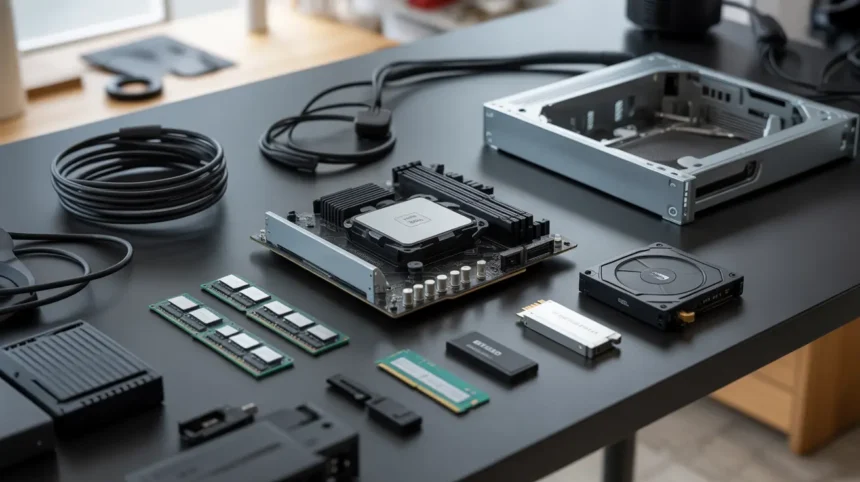
A ideia de montar um PC do zero pode parecer intimidante, um universo de siglas e peças que só especialistas entendem. Mas a verdade é que construir seu próprio computador é uma das experiências mais gratificantes para quem busca performance, personalização e um melhor custo-benefício. Ao escolher cada componente, você cria uma máquina perfeitamente alinhada às suas necessidades, seja para jogos de última geração, edição de vídeos pesados ou simplesmente para trabalho e estudo.
- O Que Você Precisa Saber Antes de Começar
- Os Componentes Fundamentais de um PC
- Garantindo a Compatibilidade, Montagem e Configuração Inicial
- Perguntas Frequentes
- Como sei se as peças do meu PC são compatíveis?
- Preciso mesmo de uma placa de vídeo dedicada?
- Qual a diferença real entre um SSD e um HD?
- É seguro montar um computador sem experiência prévia?
- O que é a BIOS/UEFI e por que preciso acessá-la?
- Quantos watts minha fonte de alimentação (PSU) precisa ter?
- Preciso comprar pasta térmica separadamente?
Este guia completo foi feito para desmistificar o processo. Vamos detalhar cada peça essencial do seu futuro PC, desde o cérebro da operação, o processador, até o sistema de refrigeração que garante o bom funcionamento de tudo. Mais importante, vamos ensinar como garantir a compatibilidade de peças, o passo crucial para que seu investimento se transforme em um computador funcional e potente. Prepare-se para colocar a mão na massa e construir a máquina dos seus sonhos.
O Que Você Precisa Saber Antes de Começar

Antes de comprar qualquer hardware, o sucesso da montagem do seu PC começa com duas etapas fundamentais: planejamento e preparação. O primeiro passo é alinhar suas expectativas com a realidade financeira.
Definindo Seu Orçamento e Necessidades
Pergunte a si mesmo: qual será o uso principal do computador? Um PC para jogos exigirá uma placa de vídeo (GPU) potente, enquanto uma máquina para edição de fotos e vídeos se beneficiará de mais memória RAM e um bom processador (CPU). Definir o propósito ajuda a direcionar o investimento para os componentes que realmente importam para você. Estabeleça um orçamento total e pesquise os preços médios das peças para criar uma configuração equilibrada. Ferramentas online de montagem de PC podem ajudar a simular custos e evitar surpresas. Lembre-se que o melhor PC não é o mais caro, mas aquele que atende perfeitamente ao que você precisa.
Ferramentas Essenciais para a Montagem
Você não precisa de uma oficina completa para construir um computador. Um kit básico é mais que suficiente para a tarefa. Garanta que você tenha em mãos:
- Chaves Phillips: Um kit com pontas de diferentes tamanhos (principalmente #1 e #2) é essencial para a maioria dos parafusos do gabinete e da placa-mãe.
- Pulseira antiestática: Componentes eletrônicos são sensíveis à eletricidade estática. Usar essa pulseira, conectada a uma parte metálica do gabinete, protege seu investimento de danos acidentais.
- Abraçadeiras de nylon (zip ties) ou tiras de velcro: Essenciais para o gerenciamento de cabos, garantindo um interior organizado e um bom fluxo de ar.
Os Componentes Fundamentais de um PC

Entender a função de cada peça é vital para fazer escolhas inteligentes. Cada componente desempenha um papel específico na construção de PC, e juntos, eles formam um sistema coeso.
O Processador (CPU) é o cérebro, executando todos os cálculos e instruções. A escolha entre Intel e AMD definirá qual placa-mãe você poderá usar, já que elas possuem soquetes diferentes.
A Placa-Mãe é a espinha dorsal, conectando todos os componentes. Seu chipset e soquete devem ser compatíveis com a CPU. Ela também determina a quantidade e o tipo de memória RAM que você pode instalar, além de oferecer slots para a placa de vídeo e conexões para armazenamento.
A Memória RAM funciona como a memória de curto prazo do sistema, permitindo o acesso rápido a dados e a execução de múltiplas tarefas simultaneamente. Mais RAM significa mais fluidez em programas pesados e jogos.
A Placa de Vídeo (GPU) é a responsável por processar e renderizar tudo o que você vê na tela. Para gamers e profissionais de vídeo, é um dos investimentos mais importantes.
O Armazenamento se divide principalmente entre SSD (Solid State Drive) e HD (Hard Disk Drive). SSDs são muito mais rápidos, ideais para o sistema operacional e programas, enquanto HDs oferecem mais espaço por um custo menor.
A Fonte de Alimentação (PSU) converte a energia da tomada para alimentar todo o seu hardware. É crucial escolher uma com potência suficiente e boa qualidade para garantir a estabilidade do sistema.
Por fim, o Gabinete protege tudo e, junto ao sistema de refrigeração, garante que as peças operem em temperaturas seguras, essencial para a longevidade e performance.
Garantindo a Compatibilidade, Montagem e Configuração Inicial

A etapa mais crítica antes da instalação de componentes é a verificação da compatibilidade. O processador deve ter o mesmo soquete da placa-mãe. A memória RAM deve ser do tipo e velocidade suportados pela placa-mãe (ex: DDR4, DDR5). A placa de vídeo precisa de espaço físico no gabinete e de uma fonte de alimentação com os conectores e a potência adequados. Verifique as dimensões de todos os componentes para garantir que caibam no gabinete escolhido. Sites como o PCPartPicker automatizam essa verificação e são ótimos aliados.
Com as peças compatíveis em mãos, a montagem do PC segue uma ordem lógica. Comece preparando a placa-mãe fora do gabinete: instale o processador com cuidado, travando-o no soquete, aplique a pasta térmica e fixe o cooler. Em seguida, encaixe os módulos de RAM nos slots corretos. Só então fixe a placa-mãe dentro do gabinete. Depois, conecte a placa de vídeo no slot PCIe principal. Instale os SSDs/HDs e a fonte de alimentação. O gerenciamento de cabos vem por último, conectando tudo à placa-mãe e organizando os fios para um bom fluxo de ar.
Após a montagem, conecte o PC ao monitor e ligue-o pela primeira vez para acessar a BIOS/UEFI. Aqui você pode verificar se todos os componentes foram reconhecidos e configurar a ordem de boot. Por fim, instale o sistema operacional (Windows ou Linux) a partir de um pendrive e, assim que o sistema iniciar, atualize todos os drivers essenciais para garantir o máximo desempenho e estabilidade.
Perguntas Frequentes
Como sei se as peças do meu PC são compatíveis?
RESPOSTA: A forma mais segura é usar sites como o PCPartPicker, que cruzam as especificações de cada componente e alertam sobre incompatibilidades de soquete, chipset, tamanho e energia. Além disso, sempre verifique as especificações nos manuais da placa-mãe e do processador para garantir a compatibilidade entre eles.
Preciso mesmo de uma placa de vídeo dedicada?
RESPOSTA: Depende do seu uso. Para tarefas básicas como navegar na internet, usar editores de texto e assistir a vídeos, o vídeo integrado de muitos processadores é suficiente. No entanto, para jogos, edição de vídeo ou modelagem 3D, uma placa de vídeo dedicada (GPU) é absolutamente essencial para obter um bom desempenho.
Qual a diferença real entre um SSD e um HD?
RESPOSTA: Um SSD (Solid State Drive) não possui partes móveis e acessa dados eletronicamente, sendo muito mais rápido na inicialização do sistema e no carregamento de programas. Um HD (Hard Disk Drive) usa discos magnéticos e uma agulha de leitura, sendo mais lento, porém oferece maior capacidade de armazenamento por um preço menor.
É seguro montar um computador sem experiência prévia?
RESPOSTA: Sim, desde que você siga um guia detalhado e tome precauções. A principal medida de segurança é usar uma pulseira antiestática para proteger os componentes de descargas elétricas. Trabalhe em uma área limpa e bem iluminada, e nunca force um componente a encaixar. Com paciência, o processo é seguro.
O que é a BIOS/UEFI e por que preciso acessá-la?
RESPOSTA: A BIOS/UEFI é o primeiro software que roda quando você liga o PC. É um painel de controle de baixo nível que permite configurar o hardware, como a velocidade da memória RAM, a ordem de boot (para instalar o sistema operacional) e monitorar as temperaturas. O acesso inicial é fundamental para a configuração da máquina.
Quantos watts minha fonte de alimentação (PSU) precisa ter?
RESPOSTA: Calcule o consumo total dos seus componentes, principalmente da CPU e da GPU, que são os que mais consomem. Existem calculadoras de PSU online que ajudam a estimar a potência necessária. É recomendado escolher uma fonte com uma folga de 20-30% acima do consumo estimado para garantir estabilidade e futuras atualizações.
Preciso comprar pasta térmica separadamente?
RESPOSTA: Geralmente, não. A maioria dos coolers de CPU que vêm na caixa (*in-box*) já possuem uma camada de pasta térmica pré-aplicada. Você só precisará comprar um tubo de pasta térmica se estiver instalando um cooler de terceiros que não a inclua ou se for reinstalar o seu cooler antigo.


