


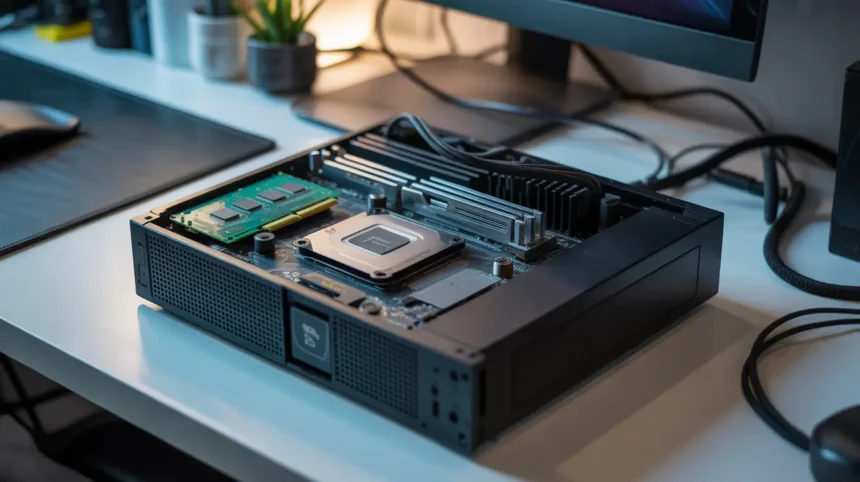
Seu computador, que antes era ágil, agora parece levar uma eternidade para iniciar? Programas travam, jogos apresentam quedas de quadros e a simples navegação na web se tornou um teste de paciência? Você não está sozinho. Essa lentidão progressiva é um sinal claro de que os componentes internos da sua máquina podem não estar mais acompanhando as demandas do software moderno. Antes de pensar em comprar um PC novo, um upgrade de hardware estratégico pode ser a solução mais inteligente e econômica.
- Por Que Pensar em um Upgrade de Hardware e Como Identificar Gargalos?
- Os Componentes Chave: O Que Cada Peça Faz Pelo Desempenho?
- Armazenamento: O Impacto Revolucionário do SSD
- Memória RAM: A Base para Multitarefas e Programas Exigentes
- Placa de Vídeo (GPU): A Força Gráfica para Jogos e Profissionais
- Processador (CPU): O Cérebro por Trás de Todas as Operações
- Fonte de Alimentação: Sustentando Seus Novos Componentes
- Guia de Priorização e Checklist Final Para Seu Upgrade
- Cenário 1: Lentidão Geral em Tarefas Cotidianas e Navegação
- Cenário 2: Desempenho Insatisfatório em Jogos e Edição de Conteúdo
- Cenário 3: Programas Pesados e Bancos de Dados Lentos
- Perguntas Frequentes
- Fazer upgrade de SSD ou de memória RAM primeiro?
- Como posso verificar a compatibilidade dos componentes?
- Preciso de uma nova fonte de alimentação ao fazer um upgrade?
- É possível fazer upgrade de hardware em um notebook?
- Quanto de memória RAM é suficiente hoje em dia?
- Quando o processador (CPU) é o verdadeiro problema?
- Uma placa de vídeo mais nova é sempre a melhor escolha?
Muitos usuários adiam essa decisão por medo da complexidade ou do custo, mas a verdade é que a troca de uma única peça pode revitalizar completamente o seu sistema. O segredo não está em substituir tudo de uma vez, mas em identificar o verdadeiro gargalo de desempenho e atacar o problema na sua raiz. Este guia foi criado para desmistificar o processo. Vamos te ajudar a diagnosticar o ponto fraco do seu computador, entender a função de cada componente e, o mais importante, decidir qual upgrade de hardware trará o maior impacto para o seu uso específico, otimizando seu investimento e devolvendo a velocidade que você precisa.
Por Que Pensar em um Upgrade de Hardware e Como Identificar Gargalos?

A decisão de realizar um upgrade no hardware vai além da simples busca por mais velocidade. Manter os componentes do PC atualizados é uma questão de funcionalidade e segurança. Softwares modernos e sistemas operacionais são desenvolvidos com base em tecnologias mais recentes, e um hardware antigo pode não apenas limitar o acesso a novos recursos, mas também deixar de receber atualizações de drivers essenciais, abrindo brechas de segurança. O desempenho da máquina impacta diretamente sua produtividade e experiência de uso.
Mas como saber que chegou a hora? Existem sinais claros de que seu hardware precisa de atenção:
- Inicialização lenta: O tempo entre apertar o botão de ligar e poder usar o sistema é excessivamente longo.
- Engasgos em multitarefas: Alternar entre programas abertos ou ter várias abas no navegador causa travamentos.
- Programas que não respondem: Aplicativos pesados, ou até mesmo os mais leves, congelam com frequência.
- Desempenho gráfico ruim: Jogos rodam com baixa taxa de quadros (*frames*) ou vídeos em alta resolução travam.
Para confirmar suas suspeitas, o primeiro passo é identificar o gargalo de desempenho — o componente que está limitando a performance dos demais. A principal ferramenta para isso é o próprio Gerenciador de Tarefas do Windows (Ctrl + Shift + Esc) ou o Monitor de Atividade no macOS. Na aba “Desempenho”, você pode analisar em tempo real o uso de CPU, Memória RAM, Disco (SSD/HDD) e GPU.
Se, ao realizar suas tarefas diárias, você notar que o uso do Disco fica constantemente em 100%, o problema provavelmente está no seu dispositivo de armazenamento. Se a Memória RAM está sempre no limite, falta espaço para os programas operarem. Se a CPU atinge o pico durante tarefas simples, ela pode ser o ponto fraco. Relacionar esses picos de uso com a lentidão que você sente é o diagnóstico inicial para um upgrade de hardware inteligente.
Os Componentes Chave: O Que Cada Peça Faz Pelo Desempenho?

Entender o papel de cada peça é fundamental para um upgrade de hardware bem-sucedido. Cada componente tem um impacto distinto na velocidade do sistema, e a escolha certa depende do seu perfil de uso.
Armazenamento: O Impacto Revolucionário do SSD
Se seu computador ainda usa um disco rígido mecânico (HDD), a migração para um SSD (Solid State Drive) é, sem dúvida, o upgrade de maior impacto para a performance geral. A diferença é brutal: o sistema operacional inicializa em segundos, programas abrem quase instantaneamente e o carregamento de arquivos se torna muito mais rápido.
- A Migração de HDD para SSD: É o salto mais essencial para qualquer máquina moderna. A tecnologia flash dos SSDs elimina as partes móveis, resultando em velocidades de leitura e escrita muito superiores.
- Tipos de SSD: Os modelos SATA são a porta de entrada, com ótima performance e compatibilidade ampla. Já os NVMe, que se conectam diretamente à placa-mãe via slot M.2, oferecem velocidades ainda maiores, ideais para profissionais que lidam com arquivos gigantescos.
Memória RAM: A Base para Multitarefas e Programas Exigentes
A Memória RAM funciona como a mesa de trabalho do seu computador. Quanto mais RAM, mais programas e arquivos você pode abrir simultaneamente sem que o sistema engasgue.
- Capacidade, Frequência e Latência: Para uso geral e navegação, 16 GB é o padrão ouro atual. Para jogos pesados e edição de vídeo, 32 GB é o ideal. A frequência (medida em MHz) e a latência (CL) também influenciam a velocidade, mas a capacidade é o fator primordial.
- Compatibilidade: Antes de comprar, verifique o tipo (DDR4, DDR5) e a capacidade máxima de RAM que sua placa-mãe suporta.
Placa de Vídeo (GPU): A Força Gráfica para Jogos e Profissionais
A placa de vídeo (GPU) é responsável por processar e exibir imagens na tela. Para tarefas cotidianas, o vídeo integrado ao processador é suficiente.
- Quando a GPU é Prioridade: Para quem joga, edita vídeos, trabalha com modelagem 3D ou qualquer tarefa com uso intensivo de gráficos, a GPU é o componente mais importante. Um upgrade aqui resulta em mais quadros por segundo (FPS), maior resolução e a capacidade de ativar efeitos gráficos avançados.
- Compatibilidade e Energia: Verifique se sua fonte de alimentação tem a potência e os conectores necessários para a nova placa. Além disso, confira o espaço físico disponível no seu gabinete.
Processador (CPU): O Cérebro por Trás de Todas as Operações
O processador (CPU) executa os cálculos e as instruções que fazem tudo funcionar. Uma CPU lenta pode limitar o potencial de outros componentes, como uma GPU potente.
- Identificando a CPU como Limitador: Se o uso da CPU fica em 100% durante jogos ou em tarefas de produtividade enquanto a GPU está com folga, você encontrou um gargalo.
- Compatibilidade: Trocar a CPU é mais complexo. É preciso garantir que o novo modelo seja compatível com o soquete e o chipset da sua placa-mãe. Muitas vezes, um upgrade de CPU exige a troca da placa-mãe também.
Fonte de Alimentação: Sustentando Seus Novos Componentes
Muitas vezes esquecida, a fonte de alimentação (PSU) é a base de um sistema estável. Componentes novos, especialmente GPUs, podem consumir mais energia. Uma fonte subdimensionada pode causar instabilidade e desligamentos inesperados. Garanta que ela tenha potência suficiente (medida em Watts) e, de preferência, uma certificação de eficiência (como a 80 Plus Bronze).
Guia de Priorização e Checklist Final Para Seu Upgrade

Agora que você entende os componentes, como priorizar o upgrade de hardware? A resposta depende diretamente do seu problema. Vamos analisar os cenários mais comuns.
Cenário 1: Lentidão Geral em Tarefas Cotidianas e Navegação
Seu PC demora para ligar, abrir o navegador ou alternar entre pastas. O uso do disco no Gerenciador de Tarefas frequentemente atinge 100%.
- Prioridade 1: SSD. A troca de um HDD por um SSD é transformadora para a agilidade geral do sistema. É o melhor custo-benefício para esse cenário.
- Prioridade 2: Memória RAM. Se você costuma usar muitos programas ou abas ao mesmo tempo e a memória está sempre cheia, aumentar a capacidade (de 8 GB para 16 GB, por exemplo) trará mais fluidez.
Cenário 2: Desempenho Insatisfatório em Jogos e Edição de Conteúdo
Os jogos rodam com FPS baixo, mesmo com gráficos no mínimo. A renderização de vídeos é extremamente demorada.
- Prioridade 1: Placa de Vídeo (GPU). Para atividades graficamente intensas, a GPU é o principal fator limitante. Um upgrade aqui trará os ganhos mais visíveis.
- Prioridade 2: Processador (CPU). Uma CPU fraca pode “segurar” o desempenho de uma GPU potente. Se, após o upgrade da GPU, o uso da CPU estiver em 100% nos jogos, ela é o próximo alvo.
- Prioridade 3: Memória RAM. Aumentar para 32 GB pode ajudar em jogos muito pesados e na edição de vídeos em 4K.
Cenário 3: Programas Pesados e Bancos de Dados Lentos
Você trabalha com compilação de código, máquinas virtuais ou planilhas gigantes que demoram para processar.
- Prioridade 1: Processador (CPU). Tarefas que dependem de poder de cálculo bruto se beneficiam diretamente de uma CPU com mais núcleos e maior frequência.
- Prioridade 2: Memória RAM. Essas aplicações costumam consumir muita RAM. Garantir que há memória de sobra é crucial para a estabilidade.
- Prioridade 3: SSD NVMe. A velocidade de leitura e escrita de um SSD NVMe pode acelerar drasticamente o acesso a grandes bases de dados e arquivos de projeto.
Antes de finalizar a compra, faça uma verificação completa da compatibilidade de hardware:
- Placa-mãe: Verifique o soquete da CPU, os slots de RAM (DDR4/DDR5) e os slots de expansão (PCIe) para a GPU e SSDs M.2.
- Gabinete e Refrigeração: Meça o espaço interno para garantir que a nova placa de vídeo caberá. Um hardware mais potente gera mais calor, então avalie se seu sistema de refrigeração atual é adequado.
- Custo-Benefício: Por fim, equilibre sua necessidade real com o orçamento. Nem sempre o componente mais caro é o melhor para você. Pesquise testes de desempenho (*benchmarks*) e foque na peça que resolverá seu gargalo específico.
Perguntas Frequentes
Fazer upgrade de SSD ou de memória RAM primeiro?
Para lentidão geral, como demora para ligar e abrir programas, o upgrade para um SSD oferece o impacto mais perceptível e imediato. Se o seu problema é travamento ao usar vários aplicativos simultaneamente, e você já tem um SSD, aumentar a RAM será mais eficaz para otimizar o PC.
Como posso verificar a compatibilidade dos componentes?
Consulte o manual da sua placa-mãe ou o site do fabricante para informações sobre o soquete da CPU, tipo de RAM suportada e slots de expansão. Ferramentas como o CPU-Z podem ajudar a identificar seus componentes atuais, e sites como o PCPartPicker permitem simular montagens para checar a compatibilidade.
Preciso de uma nova fonte de alimentação ao fazer um upgrade?
Depende do componente. Um upgrade de GPU, especialmente para um modelo de alta performance, geralmente exige mais energia. Verifique o consumo (TDP/TGP) da nova peça e a potência em Watts da sua fonte atual. É crucial garantir que a fonte tenha capacidade e os conectores adequados.
É possível fazer upgrade de hardware em um notebook?
Sim, mas de forma limitada. Na maioria dos notebooks, é possível trocar ou adicionar mais memória RAM e substituir o dispositivo de armazenamento (HDD por SSD). Já o processador (CPU) e a placa de vídeo (GPU) geralmente são soldados na placa-mãe, impossibilitando o upgrade nesses casos.
Quanto de memória RAM é suficiente hoje em dia?
Para tarefas básicas e navegação, 8 GB ainda é funcional, mas 16 GB é o recomendado para uma experiência fluida e multitarefa sem engasgos. Para jogadores entusiastas, streamers e profissionais de criação de conteúdo, 32 GB oferece mais segurança para lidar com aplicações e jogos pesados.
Quando o processador (CPU) é o verdadeiro problema?
A CPU é o gargalo quando ela atinge 100% de uso em tarefas que não são totalmente dependentes da placa de vídeo, como compilação de código, renderização baseada em CPU e em jogos que exigem muito processamento de lógica e IA, limitando o desempenho da sua GPU.
Uma placa de vídeo mais nova é sempre a melhor escolha?
Não necessariamente. É preciso considerar o equilíbrio do sistema. Instalar uma GPU de última geração em um PC com um processador muito antigo criará um grande gargalo de desempenho, onde a CPU não conseguirá “alimentar” a placa de vídeo com dados rápido o suficiente, desperdiçando o potencial da nova peça.


