

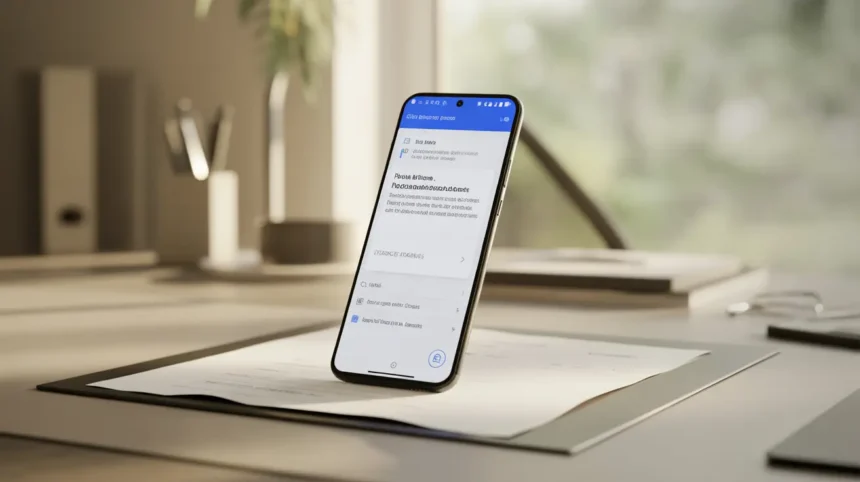
A necessidade de digitalizar documentos não é novidade, mas os métodos para isso evoluíram drasticamente. O tempo dos scanners grandes e barulhentos está ficando para trás, dando lugar a uma ferramenta que todos carregamos no bolso: o smartphone. Transformar seu celular em um scanner portátil de alta performance não é apenas possível, é uma realidade acessível que otimiza o fluxo de trabalho digital, economiza tempo e organiza sua vida. Contudo, simplesmente tirar uma foto não garante um resultado profissional. Para alcançar a clareza, o alinhamento e a legibilidade de um scanner de mesa, é preciso combinar a técnica correta com os aplicativos certos. Este guia completo foi criado para te ensinar o passo a passo de como digitalizar documentos pelo celular com maestria, abordando desde a escolha das melhores ferramentas até as práticas de organização e segurança de dados. Prepare-se para dominar o processo de digitalização e obter arquivos impecáveis sempre que precisar.
- A Nova Realidade: Escolhendo a Ferramenta de Digitalização Certa
- O Processo Detalhado para uma Digitalização Impecável
- Organização, Recursos Avançados e Solução de Problemas
- Perguntas Frequentes
- Qual o melhor formato para salvar documentos digitalizados, PDF ou JPEG?
- É possível editar o texto de um documento após a digitalização?
- Os documentos digitalizados pelo celular têm validade legal?
- Como garantir a segurança dos meus documentos armazenados na nuvem?
- O que fazer se a digitalização ficar torta ou com a perspectiva distorcida?
- Como posso reduzir o tamanho do arquivo de um PDF digitalizado?
- É necessário pagar por um aplicativo de digitalização para ter bons resultados?
A Nova Realidade: Escolhendo a Ferramenta de Digitalização Certa

O smartphone se tornou uma peça central na digitalização por uma combinação poderosa de conveniência e tecnologia. As câmeras dos celulares modernos possuem resolução e sensores de imagem que rivalizam com equipamentos dedicados, permitindo capturar detalhes com nitidez impressionante. Essa qualidade, aliada a softwares inteligentes, desmistifica a ideia de que a digitalização móvel é inferior. Funções como detecção automática de bordas, correção de perspectiva e aprimoramento de contraste transformam uma simples foto em um documento digitalizado limpo e profissional, muitas vezes em formato PDF pesquisável.
A escolha do aplicativo ideal é o primeiro passo para um resultado superior. Felizmente, existem excelentes opções, tanto nativas quanto de terceiros.
- Soluções Nativas: Para usuários de iPhone, o aplicativo Notas (iOS) oferece uma função de digitalização robusta e integrada. Já no ecossistema Android, o Google Drive possui um recurso de scanner embutido que salva os arquivos diretamente na sua nuvem. Ambas são opções rápidas e eficientes para tarefas do dia a dia.
- Aplicativos Dedicados: Para quem busca mais controle e funcionalidades, o Adobe Scan se destaca pela excelente tecnologia OCR (Reconhecimento Óptico de Caracteres) e pela integração com a suíte Adobe. O Microsoft Lens (anteriormente Office Lens) é outra potência, com integração perfeita ao OneDrive e aos aplicativos do Office, permitindo exportar para Word ou PowerPoint.
Ao selecionar seu app, considere critérios como a qualidade do OCR, as opções de exportação (PDF, JPEG), a facilidade de uso e a integração com serviços de armazenamento em nuvem que você já utiliza.
O Processo Detalhado para uma Digitalização Impecável

Alcançar um padrão profissional ao digitalizar documentos com o celular depende de um processo cuidadoso, que começa antes mesmo de abrir o aplicativo. A preparação é indispensável. Primeiro, garanta uma iluminação adequada e uniforme, evitando sombras diretas sobre o papel. A luz natural difusa é ideal. Use uma superfície plana e de cor contrastante com o documento para ajudar o app a detectar as bordas corretamente. Antes de capturar, limpe a lente da câmera do celular com um pano de microfibra para remover poeira e marcas de dedo que podem comprometer a nitidez. Por fim, posicione o dispositivo de forma paralela ao documento, mantendo o celular diretamente acima dele para evitar distorções de perspectiva.
Com tudo preparado, o guia passo a passo é simples:
1. Enquadre o Documento: Abra seu aplicativo de scanner e posicione a câmera de modo que o documento inteiro fique visível na tela. A maioria dos apps exibirá uma moldura automática ao detectar as bordas.
2. Capture a Imagem: Mantenha o celular firme e capture a imagem. Muitos aplicativos fazem a captura automaticamente quando identificam um enquadramento estável.
3. Realize Ajustes Iniciais: Após a captura, o app permitirá ajustar as bordas manualmente, caso a detecção automática não tenha sido perfeita.
4. Refine a Qualidade: Aplique filtros para otimizar a legibilidade. As opções mais comuns são “preto e branco” ou “documento”, que aumentam o contraste e removem fundos indesejados. Gire a imagem se necessário.
Para maximizar a qualidade, explore as configurações do aplicativo para ajustar a resolução e escolha o formato de saída — PDF para documentos de texto e JPEG para imagens ou fotos. Se for digitalizar várias páginas, utilize o modo de lote, que permite capturar todas as páginas em sequência antes de gerar um único arquivo PDF. Para garantir estabilidade máxima, considere usar um pequeno tripé de celular.
Organização, Recursos Avançados e Solução de Problemas

Após digitalizar o documento, a organização de arquivos é crucial para manter um fluxo de trabalho digital eficiente. Crie um sistema de nomenclatura claro e consistente. Por exemplo, `ANO-MÊS-DIA_TipoDeDocumento_Descricao.pdf` (ex: `2023-10-26_Contrato_Aluguel.pdf`). Armazene os arquivos em pastas categorizadas, seja no armazenamento local ou, preferencialmente, na nuvem (Google Drive, Dropbox, OneDrive) para garantir acesso remoto e segurança de dados. Ao compartilhar, use links seguros com permissões de acesso definidas ou envie arquivos protegidos por senha quando a informação for sensível.
Para elevar sua digitalização, explore recursos avançados. A tecnologia OCR é uma das mais importantes, pois converte o texto da imagem em dados pesquisáveis e editáveis, permitindo que você copie trechos ou busque por palavras-chave dentro do PDF. Muitos aplicativos também permitem inserir assinaturas digitais diretamente no documento escaneado, agilizando processos burocráticos.
É comum encontrar alguns obstáculos, mas eles são fáceis de resolver:
- Sombras e Reflexos: Mude a fonte de luz ou seu posicionamento. Evite usar o flash, que costuma criar reflexos brilhantes.
- Imagens Borradas: Certifique-se de que a câmera focou corretamente e mantenha o celular o mais estável possível durante a captura.
- Texto Pouco Nítido: Utilize os filtros de aprimoramento do aplicativo e, se possível, aumente a resolução da digitalização nas configurações.
Ao adotar essas práticas, você não apenas digitaliza, mas cria um arquivo de documentos organizados, seguros e facilmente acessíveis.
Perguntas Frequentes
Qual o melhor formato para salvar documentos digitalizados, PDF ou JPEG?
O formato PDF é ideal para documentos de texto, contratos e relatórios, pois permite agrupar múltiplas páginas em um único arquivo e geralmente suporta a tecnologia OCR. JPEG é mais indicado para imagens, fotos ou quando você precisa de um arquivo de imagem separado, mas não é a melhor escolha para documentos multipágina.
É possível editar o texto de um documento após a digitalização?
Sim, isso é possível utilizando aplicativos que possuem a função de Reconhecimento Óptico de Caracteres (OCR). Essa tecnologia converte a imagem do texto em texto editável, permitindo que você copie, cole e modifique o conteúdo em um editor de texto ou diretamente no aplicativo, dependendo de suas funcionalidades.
Os documentos digitalizados pelo celular têm validade legal?
A validade legal de um documento digitalizado pode variar conforme a legislação local e o propósito do documento. Para muitos fins, uma cópia digitalizada é suficiente. No entanto, para processos formais, pode ser exigida uma assinatura digital com certificação ICP-Brasil para garantir autenticidade e integridade jurídica ao arquivo.
Como garantir a segurança dos meus documentos armazenados na nuvem?
Para garantir a segurança, utilize senhas fortes e ative a autenticação de dois fatores no seu serviço de nuvem (Google Drive, Dropbox, etc.). Revise as permissões de compartilhamento regularmente para garantir que apenas pessoas autorizadas tenham acesso e evite conectar-se a redes Wi-Fi públicas ao manusear documentos sensíveis.
O que fazer se a digitalização ficar torta ou com a perspectiva distorcida?
Os melhores aplicativos de digitalização possuem uma ferramenta de correção de perspectiva automática ou manual. Após a captura, o app geralmente permite que você ajuste os quatro cantos da página, endireitando a imagem para que ela pareça ter sido escaneada em uma superfície plana, eliminando qualquer distorção.
Como posso reduzir o tamanho do arquivo de um PDF digitalizado?
Muitos aplicativos oferecem opções de compressão ao salvar o arquivo. Você pode escolher entre diferentes níveis de qualidade (baixa, média, alta). Digitalizar em preto e branco em vez de colorido também reduz drasticamente o tamanho do arquivo final sem comprometer a legibilidade do texto, sendo a melhor opção para documentos simples.
É necessário pagar por um aplicativo de digitalização para ter bons resultados?
Não necessariamente. Aplicativos gratuitos como Adobe Scan, Microsoft Lens e as funções nativas do Google Drive e Notas (iOS) já oferecem resultados de excelente qualidade profissional para a maioria dos usuários. As versões pagas geralmente adicionam recursos extras, como maior limite de armazenamento ou funcionalidades avançadas de edição.


